지인이 작년 말에 뱀부랩 A1 미니를 질렀는데, 한 달 뒤에 연락이 왔어요. ‘형, 이거 그냥 먼지 쌓이는 거 아니야?’ 그 말 듣고 직접 3D 프린터 3대를 2년째 굴리고 있는 제가 나섰습니다. 솔직히 처음 프린터를 사면 뭘 뽑아야 할지 몰라서 벤치마크 큐브만 열 개 뽑다가 질리는 경우가 태반이에요. 2026년 기준, 실제로 ‘돈 값 한다’는 소리 들은 출력물 딱 세 가지만 짚어드리겠습니다.
- ① 케이블 관리 클립 세트 — 책상 위 카오스 종결자
- ② 벽걸이 공구 홀더 시스템 — 공구함 살 돈 아끼는 법
- ③ 커스텀 스마트폰 거치대 — 기성품 대비 원가 1/10
- 3가지 출력물 비교표 — 소재·시간·원가 한눈에
- Printables vs Thingiverse — 2026년 파일 사이트 현황
- 절대 하지 말아야 할 초보자 실수 7가지
- FAQ — 진짜 많이 물어보는 것들
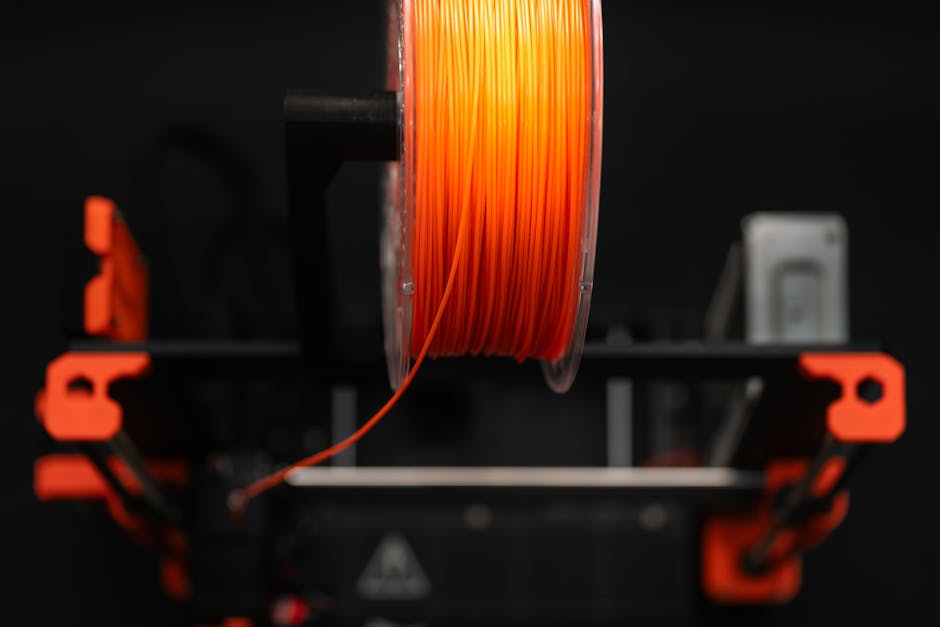
① 케이블 관리 클립 세트 — 책상 위 카오스 종결자
출력 시간 약 45분 (PLA, 0.2mm 레이어, 15% 인필), 필라멘트 소모 약 12g (원가 약 60원). 시중 케이블 클립 세트가 다이소 기준 2,000원인데, 같은 기능을 원가 60원에 뽑고 사이즈를 원하는 대로 파라미터 수정해서 쓸 수 있습니다. Printables에서 ‘parametric cable clip’으로 검색하면 수백 개 모델이 나오고, OpenSCAD 파라미터 한 줄만 바꾸면 5mm~25mm 케이블 직경 전부 대응 가능합니다. 실측 기준 책상 하단에 10개 설치하면 케이블 엉킴 문제 95% 해결. PETG로 뽑으면 열에 강해서 PC 본체 뒷판 정리에도 씁니다.
② 벽걸이 공구 홀더 시스템 — 공구함 살 돈 아끼는 법
Gridfinity 시스템이 2026년 현재도 Maker 커뮤니티 최애 출력물 1위를 지키고 있습니다. 42mm 그리드 기반 모듈형 홀더로, 드라이버·라쳇·육각렌치 전부 커버됩니다. 기성품 공구 정리대(IKEA SKÅDIS 기준 2만 원대)와 비교하면 필라멘트 원가 500~1,500원 수준으로 동일 기능 구현 가능. 단, 벽 마운트 베이스 플레이트는 PETG나 ABS 권장 — PLA로 뽑으면 여름철 40°C 이상 되는 차고나 베란다 창고에서 처짐이 발생합니다(실측 확인). 출력 시간은 40×40 베이스 기준 약 2시간 30분.
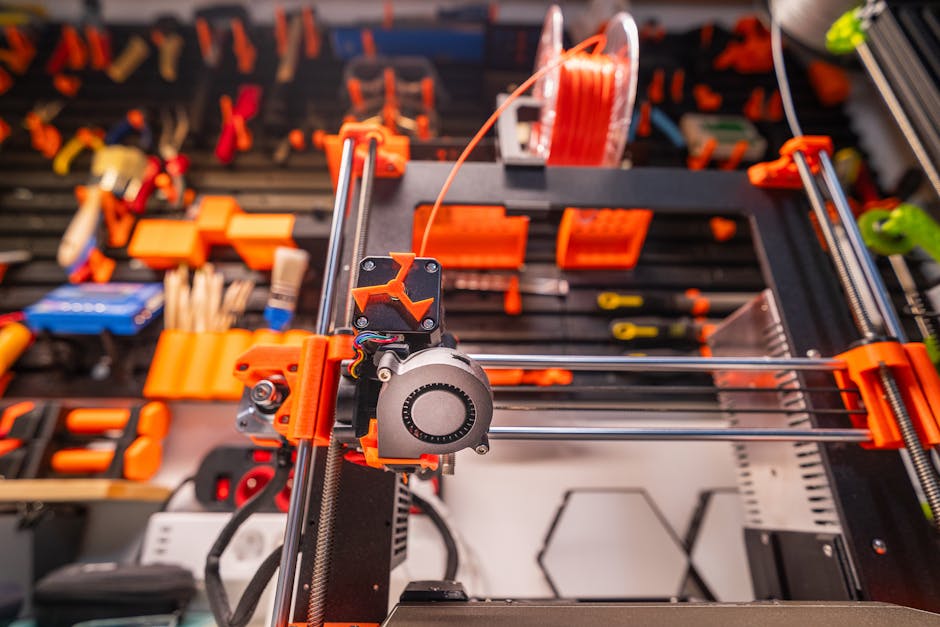
③ 커스텀 스마트폰 거치대 — 기성품 대비 원가 1/10
Printables 기준 다운로드 Top 50 안에 항상 들어가는 카테고리가 스마트폰 거치대입니다. 시중 마그네틱 거치대 평균가 15,000~30,000원 대비, PLA 출력 원가는 약 150~300원. 출력 시간은 설계에 따라 1~3시간. 본인 폰 케이스 두께에 맞춰 Fusion 360이나 Tinkercad에서 20분이면 수정 가능하고, 차량용·책상용 각도를 다르게 두 버전 만들어 두면 거치대 값만 연간 5~6만 원 절약됩니다. TPU 소재로 그립 부분을 이중 출력(멀티 컬러 프린터 아닌 경우 색만 교체)하면 고급감도 살아납니다.
📊 3가지 출력물 비교표
| 출력물 | 권장 소재 | 출력 시간 | 필라멘트 원가 | 기성품 대비 절감액 | 난이도 |
|---|---|---|---|---|---|
| 케이블 클립 세트 (10개) | PLA / PETG | 약 45분 | 약 60원 | 약 1,940원 (다이소 대비) | ⭐ (초보 가능) |
| Gridfinity 공구 홀더 | PETG / ABS | 2~3시간 | 약 500~1,500원 | 약 18,000~20,000원 | ⭐⭐ (파라미터 수정) |
| 스마트폰 거치대 | PLA + TPU | 1~3시간 | 약 150~300원 | 약 14,700~29,700원 | ⭐⭐ (모델 수정 필요) |
🔍 Printables vs Thingiverse — 2026년 파일 사이트 현황
2026년 기준 3D 프린터 파일 공유 플랫폼 양대산맥은 여전히 Printables(Prusa 운영)와 Thingiverse(MakerBot/Stratasys 운영)입니다. 현업 메이커들 사이에서는 Printables가 압도적으로 선호됩니다. 이유는 세 가지 — ① 파일 품질 관리(커뮤니티 리뷰 기반), ② 출력 성공 사진 첨부 필터, ③ 스팸·악성 파일 빈도 현저히 낮음. Thingiverse는 2013~2018년 레거시 파일이 많아 구형 설계 파일을 찾을 때는 아직 유용합니다. Cults3D는 유료 모델 퀄리티가 높고, 특히 피규어나 인테리어 오브젝트에서 강점을 보입니다. 국내에서는 카카오 메이커스 커뮤니티와 네이버 카페 ‘3D프린터 동호회’가 한국어 서포트 파일을 다수 공유 중입니다.
🚫 절대 하지 말아야 할 초보자 실수 7가지
- 첫 레이어 안 보고 자리 비우기 — 레이어 1~3층이 베드에 제대로 붙는지 반드시 육안 확인. 이게 안 되면 2시간짜리 출력물이 공중에 떠서 스파게티가 됩니다.
- PLA로 고온 환경 출력물 만들기 — PLA 열변형온도 약 60°C. 차량용 거치대, 야외용 클립에 PLA 쓰면 여름에 녹습니다. PETG(80°C) 또는 ASA 써야 합니다.
- 필라멘트 습기 관리 안 하기 — PLA도 개봉 후 24시간 이상 방치하면 수분 흡수. 출력 중 ‘뚝뚝’ 소리가 나거나 거품 흔적이 생기면 필라멘트 드라이어(50~55°C, 6시간)로 건조 먼저.
- Z-오프셋 세팅 없이 출력 시작 — 노즐과 베드 간격이 0.1~0.2mm 이내로 정밀해야 첫 레이어 밀착력이 생깁니다. 자동 레벨링 프린터도 반드시 Z-오프셋 수동 미세 조정 필요.
- 서포트 재료 비율 무조건 높이기 — 서포트가 많을수록 후처리 시간이 기하급수적으로 늘어납니다. 45° 이하 오버행은 서포트 없이 출력 가능하도록 모델 방향을 먼저 조정하세요.
- 슬라이서 기본값 그대로 사용 — Bambu Studio, Orca Slicer 기본값은 보수적으로 설정되어 있어 출력 시간이 불필요하게 깁니다. 인필 패턴을 Gyroid → Grid로, 속도를 10~15% 높여도 품질 차이 거의 없습니다.
- 아무 모델이나 무작정 출력 — Printables에서 ‘Make’ 사진이 없는 모델은 설계 오류가 있을 가능성이 높습니다. 최소 Make 5개 이상, 별점 4.5 이상 필터링 후 다운로드 권장.
❓ FAQ
Q1. 처음 3D 프린터 살 때 뭐 사야 하나요? 뱀부랩이요, 크리얼리티요?
2026년 기준 입문자라면 Bambu Lab A1 Mini (약 35~40만 원대)가 가장 무난합니다. 자동 레벨링, AMS 라이트(멀티 컬러), Bambu Studio 슬라이서까지 통합돼 있어서 설정에서 시간 낭비가 없어요. Creality Ender 3 V3 시리즈는 가격이 15~20만 원으로 저렴하지만, 초기 세팅에 2~3시간은 각오해야 하고 커뮤니티 도움 없이는 에러 트러블슈팅이 힘듭니다. 예산이 40만 원 이상이면 뱀부랩, 그 이하면 Creality K1C 추천합니다.
Q2. 필라멘트는 무조건 비싼 걸 써야 하나요?
그렇지 않습니다. 국내 기준 PLA 1kg 기준 1만 5천~2만 원대(이센트릭, 오버추어, 에스테크)면 충분합니다. 다만 출력 품질보다 색상 일관성(같은 브랜드 같은 색 재구매 시 색차 여부)이 중요한 프로젝트라면 Prusament나 Bambu 정품 필라멘트(3만 원대)를 쓰는 게 낫습니다.
Q3. 슬라이서 소프트웨어 뭐 써야 하나요? 유료인가요?
전부 무료입니다. 뱀부랩 사용자라면 Bambu Studio 또는 Orca Slicer(오픈소스), 그 외 기종은 Cura(Ultimaker) 또는 PrusaSlicer가 2026년 기준 표준입니다. 고급 세팅 커스터마이징은 Orca Slicer가 가장 유연하고, 입문자 UI 친화성은 Bambu Studio가 앞섭니다. Cura는 플러그인 생태계가 가장 방대합니다.
결론 한 줄: 3D 프린터는 ‘있으면 좋겠다’가 아니라 ‘쓸 거 목록 3개 이상 정해두고 사야’ 값어치 합니다. 케이블 클립, 공구 홀더, 거치대 — 이 셋만 뽑아도 필라멘트 1롤 값은 뽑고 시작할 수 있어요. 나머지는 직접 굴리면서 배우는 게 제일 빠릅니다.
📚 관련된 다른 글도 읽어 보세요
- 공식 문서에 속지 마라 — 2026 AI 에이전트 트렌드 5가지 실전 분석: Gartner·Google·Microsoft 수치 직접 뜯어봄
- Digital Twin Industrial Innovation in 2026: Real-World Cases That Are Quietly Reshaping Every Factory Floor
- Autonomous Driving AI Software in 2026: The Tech Inflection Point You Can’t Afford to Miss
태그: []